Kampoeng.co.id – Memiliki Smart TV berbasis Android memberikan keleluasaan lebih dalam menikmati hiburan di rumah Anda. Salah satu fitur yang sangat berguna adalah kemampuan untuk menginstal aplikasi di luar Google Play Store resmi, seringkali dalam bentuk file APK.
Proses ini memungkinkan Anda mengakses berbagai aplikasi favorit yang mungkin tidak tersedia secara default atau tidak dirancang khusus untuk TV, sehingga pengalaman menonton dan hiburan Anda menjadi jauh lebih kaya.
Mengapa Perlu Menginstal APK di TV Anda?
Menginstal file APK di Smart TV membuka pintu ke dunia aplikasi yang lebih luas daripada yang ditawarkan di toko aplikasi bawaan. Ini memungkinkan pengguna untuk menginstal aplikasi pihak ketiga yang tidak terdaftar di Google Play Store untuk Android TV.
Beberapa aplikasi mungkin memiliki batasan geografis atau tidak dioptimalkan secara resmi untuk TV, namun dapat berfungsi dengan baik jika diinstal secara manual, memperkaya pilihan konten hiburan dan produktivitas Anda.
Persiapan Penting Sebelum Memulai Instalasi
Sebelum Anda mulai menginstal APK, pastikan televisi Anda adalah Smart TV yang berjalan pada sistem operasi Android atau Android TV OS. Penting untuk memeriksa kompatibilitas sistem operasi dan memenuhi semua persyaratan sistem lainnya, mirip dengan saat menginstal Chrome di perangkat lain.
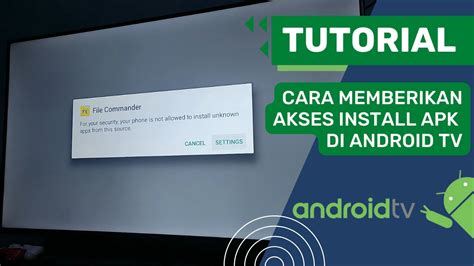
Langkah krusial berikutnya adalah mengaktifkan opsi “Sumber Tidak Dikenal” (Unknown Sources) di pengaturan keamanan TV Anda. Pengaturan ini memungkinkan instalasi aplikasi dari sumber di luar Google Play Store, namun selalu pastikan sumber APK Anda terpercaya.
Selanjutnya, Anda perlu menyiapkan file APK dari aplikasi yang ingin diinstal; unduh file ini dari situs web terpercaya atau sumber yang Anda yakin keamanannya. Pastikan file APK yang Anda unduh kompatibel dengan arsitektur prosesor TV Anda untuk menghindari masalah instalasi.
Metode Instalasi APK di TV
Ada beberapa cara untuk menginstal file APK ke Smart TV Android Anda, masing-masing dengan tingkat kemudahan dan persyaratan yang berbeda. Memilih metode yang tepat akan bergantung pada preferensi dan alat yang Anda miliki.
Metode 1: Menggunakan USB Flash Drive
Cara paling umum dan mudah adalah melalui penggunaan USB flash drive atau penyimpanan eksternal lainnya. Pertama, unduh file APK yang diinginkan ke komputer Anda, lalu salin file tersebut ke USB flash drive yang sudah diformat dengan benar.
Setelah itu, colokkan USB flash drive ke port USB di televisi Anda, dan gunakan aplikasi File Manager yang terinstal di TV (atau instal jika belum ada) untuk menavigasi dan membuka file APK tersebut untuk proses instalasi.
Metode 2: Menggunakan Aplikasi Sideload (Misalnya Send Files to TV)
Beberapa aplikasi khusus dirancang untuk mempermudah proses sideload dari ponsel pintar atau komputer ke TV. Aplikasi seperti “Send Files to TV” sangat populer karena kemudahannya, memungkinkan Anda mengirim file APK secara nirkabel.
Anda perlu menginstal aplikasi ini di ponsel dan TV Anda, lalu pastikan kedua perangkat terhubung ke jaringan Wi-Fi yang sama untuk mentransfer file APK dengan cepat dan efisien tanpa kabel.
Metode 3: Melalui Browser Web di TV
Metode ini melibatkan pengunduhan file APK langsung melalui browser web yang terinstal di Smart TV Anda. Anda cukup membuka browser, mengunjungi situs penyedia APK, dan mengunduh file tersebut secara langsung ke penyimpanan internal TV.
Meskipun praktis, metode ini kadang kurang disarankan karena navigasi browser di TV bisa jadi rumit dan potensi risiko keamanan lebih tinggi jika tidak berhati-hati dalam memilih sumber unduhan.
Tips Keamanan Saat Instalasi APK
Keamanan adalah aspek penting yang tidak boleh diabaikan saat menginstal aplikasi dari sumber tidak resmi di TV Anda. Selalu unduh file APK hanya dari situs web atau sumber yang Anda kenal dan percayai reputasinya.
Sebelum menginstal, periksa dengan seksama izin aplikasi yang diminta; hindari menginstal aplikasi yang meminta izin yang tidak masuk akal atau tidak relevan dengan fungsinya untuk melindungi privasi dan data Anda.
Troubleshooting Umum
Jika aplikasi APK tidak dapat diinstal, periksa kembali kompatibilitas aplikasi dengan versi Android TV Anda atau arsitektur chip TV Anda. Pastikan juga ada cukup ruang penyimpanan di TV untuk instalasi aplikasi baru tersebut.
Apabila aplikasi berhasil diinstal namun tidak berjalan lancar atau sering mengalami crash, ada kemungkinan TV Anda tidak memiliki spesifikasi yang cukup kuat atau versi APK yang diinstal tidak stabil; coba cari versi APK lain atau perbarui sistem TV Anda.
Menginstal APK di TV Android Anda adalah cara yang fantastis untuk memperluas fungsionalitas dan pilihan hiburan Anda. Namun, penting untuk selalu berhati-hati dan mengutamakan keamanan dalam setiap langkah yang Anda lakukan.
Dengan mengikuti panduan ini, Anda dapat menikmati berbagai aplikasi favorit di layar lebar TV Anda dengan mudah dan aman.
Pertanyaan Umum (FAQ)
Apakah menginstal APK dari sumber tidak dikenal aman untuk TV saya?
Menginstal APK dari sumber tidak dikenal memiliki risiko keamanan. Penting untuk selalu mengunduh file APK hanya dari situs web terpercaya dan memeriksa izin yang diminta aplikasi sebelum menginstalnya untuk menghindari malware atau masalah privasi.
Apa itu ‘Sumber Tidak Dikenal’ dan mengapa perlu diaktifkan?
‘Sumber Tidak Dikenal’ adalah pengaturan keamanan di Android yang mencegah instalasi aplikasi dari selain Google Play Store. Anda perlu mengaktifkannya agar bisa menginstal file APK yang diunduh secara manual, namun pastikan Anda memahami risikonya.
Bagaimana cara mengetahui apakah TV saya berbasis Android?
Anda bisa memeriksanya di bagian ‘Tentang’ atau ‘Informasi Sistem’ pada pengaturan TV Anda. Biasanya, Smart TV berbasis Android akan menampilkan logo Android TV atau menyebutkan ‘Android TV OS’ sebagai sistem operasinya.
Bisakah semua aplikasi Android diinstal di Android TV?
Tidak semua aplikasi Android dirancang untuk berjalan optimal di Android TV. Beberapa aplikasi mungkin tidak kompatibel dengan antarmuka TV, memerlukan layar sentuh, atau memiliki orientasi yang salah. Meskipun bisa diinstal, performanya mungkin tidak sempurna.
Apa yang harus dilakukan jika aplikasi APK tidak mau terinstal?
Pastikan TV Anda mendukung instalasi APK dan memiliki cukup ruang penyimpanan. Periksa apakah file APK yang Anda unduh tidak rusak dan kompatibel dengan versi Android TV serta arsitektur prosesor TV Anda. Coba unduh ulang dari sumber lain jika perlu.
🔥 Mumpung Lagi Promo Besar!
Dapatkan Diskon Spesial + Gratis Ongkir khusus pembelian hari ini. Cek harganya sebelum promo berakhir!