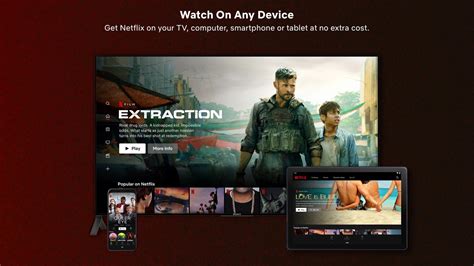
Kampoeng.co.id – Netflix telah merevolusi cara kita menikmati hiburan, menawarkan ribuan film dan acara TV kapan saja. Menginstal dan menikmati Netflix for Android TV akan membawa pengalaman menonton Anda ke level berikutnya, langsung dari kenyamanan sofa Anda.
Dengan Android TV, Anda bisa mengubah televisi biasa menjadi pusat hiburan pintar yang canggih. Integrasi Netflix yang mulus memastikan Anda memiliki akses mudah ke konten favorit Anda dengan kualitas terbaik.
Memulai Netflix di Android TV: Instalasi Mudah
Langkah pertama untuk menikmati Netflix adalah menginstalnya di perangkat Android TV Anda. Proses ini sangat sederhana dan tidak memerlukan keahlian teknis khusus, mirip dengan menginstal aplikasi di ponsel pintar.
Instalasi Melalui Google Play Store
Mayoritas perangkat Android TV dilengkapi dengan Google Play Store, menjadi cara termudah untuk mengunduh aplikasi Netflix. Cukup buka Play Store dari layar utama Android TV Anda dan gunakan fitur pencarian.
Ketik “Netflix” di kolom pencarian, lalu pilih aplikasi resmi Netflix dari hasil yang muncul. Setelah itu, klik tombol “Instal” dan tunggu hingga proses unduhan serta instalasi selesai secara otomatis.
Login atau Buat Akun Netflix
Setelah aplikasi terinstal, buka Netflix dan Anda akan diminta untuk masuk ke akun Anda. Masukkan email dan kata sandi akun Netflix Anda yang sudah ada untuk mulai menonton.
Jika Anda belum memiliki akun, Anda bisa membuat akun baru langsung melalui aplikasi atau lebih disarankan melalui situs web Netflix di browser web Anda. Ikuti petunjuk untuk memilih paket langganan yang sesuai dengan kebutuhan Anda.
Menjelajahi Fitur Unggulan Netflix di Android TV
Antarmuka Netflix di Android TV dirancang untuk navigasi yang intuitif dan pengalaman menonton yang imersif. Anda dapat dengan mudah menelusuri berbagai kategori, genre, dan daftar rekomendasi yang dipersonalisasi.
Dengan remote control TV Anda, Anda dapat menjelajahi beranda, mencari judul spesifik, atau melanjutkan menonton dari titik terakhir Anda. Fitur-fitur ini memastikan pengalaman pengguna yang lancar dan menyenangkan.
Kualitas Gambar dan Suara Terbaik
Salah satu keunggulan utama Netflix di Android TV adalah kemampuannya untuk mendukung resolusi tinggi, termasuk 4K Ultra HD dan HDR. Pastikan TV dan koneksi internet Anda mendukung fitur ini untuk menikmati visual yang memukau.
Selain itu, Netflix juga mendukung berbagai format audio imersif seperti Dolby Atmos pada perangkat yang kompatibel. Ini akan meningkatkan pengalaman audio Anda, membuat Anda merasa seolah-olah berada di tengah-tengah aksi.
Manajemen Profil Pengguna dan Kontrol Orang Tua
Netflix memungkinkan Anda membuat beberapa profil dalam satu akun, sangat cocok untuk keluarga dengan selera tontonan berbeda. Setiap profil akan memiliki riwayat tontonan dan rekomendasi yang dipersonalisasi.
Fitur kontrol orang tua yang kuat juga tersedia, memungkinkan Anda membatasi akses ke konten berdasarkan rating usia. Ini memberikan ketenangan pikiran bagi orang tua yang ingin memastikan anak-anak mereka hanya menonton tayangan yang sesuai.
Tips Optimalisasi Pengalaman Menonton Netflix
Untuk memastikan Anda mendapatkan pengalaman terbaik saat menonton Netflix di Android TV, ada beberapa tips yang bisa Anda terapkan. Pengaturan yang tepat dapat membuat perbedaan besar dalam kualitas streaming.
Pastikan koneksi internet Anda stabil dan cepat; Netflix merekomendasikan setidaknya 25 Mbps untuk streaming 4K UHD. Gunakan koneksi kabel Ethernet jika memungkinkan untuk stabilitas yang lebih baik dibandingkan Wi-Fi.
Periksa pengaturan tampilan di TV dan aplikasi Netflix Anda untuk memastikan resolusi dan format HDR diaktifkan. Sesuaikan juga pengaturan suara untuk mendapatkan output audio yang optimal sesuai dengan sistem suara Anda.
Mengatasi Masalah Umum Netflix di Android TV
Terkadang, Anda mungkin mengalami masalah kecil saat menggunakan Netflix di Android TV, seperti buffering atau aplikasi yang macet. Jangan khawatir, sebagian besar masalah ini mudah diatasi dengan beberapa langkah sederhana.
Coba restart aplikasi Netflix atau bahkan perangkat Android TV Anda sepenuhnya; seringkali ini dapat menyelesaikan masalah sementara. Pastikan juga aplikasi Netflix dan sistem operasi Android TV Anda selalu diperbarui ke versi terbaru.
Jika masalah berlanjut, periksa koneksi internet Anda atau hubungi penyedia layanan internet Anda untuk memastikan tidak ada gangguan. Anda juga bisa mencoba membersihkan cache data aplikasi Netflix dari pengaturan Android TV Anda.
Dengan Netflix for Android TV, dunia hiburan tanpa batas kini berada di genggaman remote Anda. Nikmati jutaan jam tayangan berkualitas tinggi dari genre apapun yang Anda sukai, kapan pun Anda mau.
Pertanyaan Umum (FAQ)
Apa itu Netflix untuk Android TV?
Netflix untuk Android TV adalah aplikasi resmi Netflix yang dirancang khusus untuk perangkat televisi pintar yang berjalan di sistem operasi Android TV. Aplikasi ini memungkinkan pengguna mengakses seluruh pustaka konten Netflix, termasuk film, serial TV, dan dokumenter, langsung dari TV mereka dengan antarmuka yang dioptimalkan.
Bagaimana cara menginstal Netflix di Android TV saya?
Untuk menginstal Netflix, buka Google Play Store di Android TV Anda, cari ‘Netflix’, lalu pilih aplikasi resminya. Klik tombol ‘Instal’ dan tunggu hingga proses selesai, setelah itu Anda bisa membuka aplikasi dan masuk dengan akun Netflix Anda.
Apakah saya memerlukan akun terpisah untuk Netflix di Android TV?
Tidak, Anda tidak memerlukan akun terpisah. Anda bisa menggunakan akun Netflix yang sudah ada untuk masuk ke aplikasi di Android TV Anda. Jika belum punya, Anda dapat mendaftar untuk langganan baru melalui situs web Netflix atau langsung dari aplikasi.
Apakah Netflix di Android TV mendukung streaming 4K Ultra HD dan HDR?
Ya, Netflix di Android TV mendukung streaming dalam kualitas 4K Ultra HD dan HDR, asalkan perangkat TV Anda kompatibel dan Anda memiliki paket langganan Netflix yang mendukung resolusi tersebut. Selain itu, koneksi internet yang stabil dan cepat juga diperlukan untuk kualitas terbaik.
Apa yang harus saya lakukan jika Netflix saya tidak berfungsi di Android TV?
Jika Netflix tidak berfungsi, coba restart aplikasi atau perangkat Android TV Anda. Pastikan aplikasi Netflix dan sistem operasi TV Anda sudah diperbarui. Periksa juga koneksi internet Anda, dan jika masalah berlanjut, coba bersihkan cache data aplikasi Netflix dari pengaturan TV Anda.
🔥 Mumpung Lagi Promo Besar!
Dapatkan Diskon Spesial + Gratis Ongkir khusus pembelian hari ini. Cek harganya sebelum promo berakhir!