Kampoeng.co.id – Apakah Anda seorang developer aplikasi atau sekadar ingin membuka potensi penuh pada Smart TV Android Anda? Memahami cara mengaktifkan USB Debugging TV adalah langkah krusial untuk banyak fungsi lanjutan.
Fitur ini memungkinkan TV Anda berkomunikasi dengan komputer melalui USB, membuka jalan bagi berbagai kemungkinan seperti instalasi aplikasi dari sumber tidak dikenal atau debugging aplikasi.
Apa Itu USB Debugging?
USB Debugging adalah fitur dalam sistem operasi Android yang memungkinkan perangkat untuk berkomunikasi dengan Android SDK (Software Development Kit) pada komputer.
Ini adalah jembatan penting bagi pengembang untuk menguji aplikasi mereka, mentransfer file secara efisien, dan mengakses log sistem untuk troubleshooting.
Mengapa Anda Membutuhkan USB Debugging di TV?
Mengaktifkan USB Debugging pada TV Android Anda membuka gerbang untuk banyak skenario penggunaan yang tidak mungkin dilakukan secara default. Misalnya, Anda bisa dengan mudah menginstal file APK (Android Package Kit) dari komputer yang tidak tersedia di Google Play Store TV.
Selain itu, ini sangat berguna untuk mirroring layar yang lebih stabil atau menggunakan alat baris perintah seperti ADB (Android Debug Bridge) untuk kontrol TV yang lebih mendalam.
Langkah-Langkah Mengaktifkan USB Debugging pada TV Android
Proses ini melibatkan dua tahap utama: pertama, mengaktifkan Opsi Pengembang (Developer Options), dan kedua, mengaktifkan USB Debugging itu sendiri.
Jangan khawatir, langkah-langkahnya cukup mudah diikuti dan tidak memerlukan keahlian teknis yang mendalam.
1. Mengaktifkan Opsi Pengembang (Developer Options)
Opsi Pengembang disembunyikan secara default untuk mencegah pengguna biasa mengubah pengaturan yang berpotensi menyebabkan masalah pada sistem.
Untuk mengungkapkannya, Anda perlu melakukan “trik” kecil yang sama seperti pada smartphone Android.
Pertama, navigasikan ke “Pengaturan” (Settings) di TV Android Anda, biasanya dapat ditemukan di layar beranda atau melalui ikon roda gigi.
Gulir ke bawah dan cari opsi “Tentang” (About) atau “Informasi Perangkat” (Device Information), lalu pilihnya.
Di dalam menu “Tentang”, Anda akan melihat berbagai informasi tentang TV Anda, termasuk “Nomor Build” (Build Number) atau “Versi Android” (Android Version).
Pilih atau klik “Nomor Build” ini berulang kali (biasanya 7-8 kali) sampai muncul pesan pop-up yang mengatakan “Anda sekarang adalah pengembang!” atau “Developer options are enabled!”.
2. Mengaktifkan USB Debugging
Setelah Opsi Pengembang diaktifkan, Anda dapat kembali ke menu “Pengaturan” utama TV Anda.
Gulir ke bawah, dan Anda akan menemukan opsi baru bernama “Opsi Pengembang” (Developer Options) di daftar menu.
Masuk ke dalam “Opsi Pengembang”, dan di sana Anda akan menemukan banyak pengaturan lanjutan.
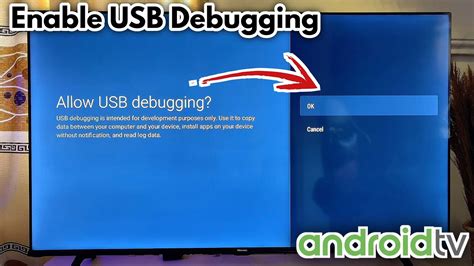
Cari opsi “USB Debugging” dan aktifkan dengan menggeser tombol toggle ke posisi ‘On’ atau mencentangnya.
Sebuah peringatan mungkin muncul, menjelaskan risiko atau tujuan dari fitur ini; baca dengan seksama dan konfirmasi pilihan Anda.
Manfaat Menggunakan USB Debugging di TV Anda
Dengan USB Debugging aktif, Anda bisa melakukan berbagai hal yang sebelumnya tidak mungkin.
Salah satu manfaat terbesar adalah kemampuan untuk menginstal aplikasi pihak ketiga (sideloading) dengan mudah menggunakan ADB dari komputer Anda.
Anda juga dapat mengambil screenshot atau screen recording dari TV Anda langsung ke komputer, yang sangat berguna untuk membuat tutorial atau membagikan konten.
Bagi para pengembang, ini adalah alat tak ternilai untuk menguji performa aplikasi, memecahkan masalah, dan mengoptimalkan pengalaman pengguna di layar besar.
Pentingnya Keamanan dan Cara Menonaktifkan
Meskipun USB Debugging menawarkan banyak keuntungan, penting untuk diingat bahwa ini juga membuka potensi kerentanan keamanan.
Sebaiknya fitur ini dinonaktifkan kembali setelah Anda selesai menggunakannya untuk mengurangi risiko akses tidak sah ke perangkat Anda.
Untuk menonaktifkan USB Debugging, cukup kembali ke menu “Opsi Pengembang” dan matikan tombol toggle “USB Debugging” kembali ke posisi ‘Off’.
Anda juga bisa menonaktifkan seluruh “Opsi Pengembang” jika tidak lagi membutuhkannya, memberikan lapisan keamanan tambahan.
Kesimpulan
Mengaktifkan USB Debugging di TV Android Anda adalah proses yang sederhana namun sangat bermanfaat bagi pengguna yang ingin mengeksplorasi kemampuan lebih dari perangkat mereka.
Dari instalasi aplikasi kustom hingga debugging tingkat lanjut, fitur ini adalah jembatan menuju pengalaman Smart TV yang lebih personal dan powerful.
Ingatlah untuk selalu memprioritaskan keamanan dengan menonaktifkan fitur ini setelah penggunaan, menjaga TV Anda tetap aman dan optimal.
Pertanyaan Umum (FAQ)
Apa itu USB Debugging di TV Android?
USB Debugging adalah pengaturan khusus di TV Android yang memungkinkan perangkat berkomunikasi dengan komputer melalui kabel USB. Ini biasanya digunakan oleh pengembang untuk menginstal aplikasi, menguji perangkat lunak, dan mengakses log sistem.
Mengapa saya perlu mengaktifkan USB Debugging di TV saya?
Anda mungkin perlu mengaktifkannya untuk menginstal aplikasi yang tidak tersedia di Play Store TV (sideloading), menggunakan perintah ADB untuk kontrol lanjutan, atau untuk tujuan pengembangan dan debugging aplikasi.
Apakah aman untuk mengaktifkan USB Debugging?
Mengaktifkan USB Debugging dapat membuka potensi kerentanan keamanan jika TV Anda terhubung ke komputer yang tidak tepercaya atau jika TV Anda rentan terhadap akses tidak sah. Disarankan untuk menonaktifkannya setelah selesai menggunakannya.
Bagaimana cara mengaktifkan Opsi Pengembang di TV Android?
Untuk mengaktifkan Opsi Pengembang, masuk ke “Pengaturan” > “Tentang” atau “Informasi Perangkat”, lalu ketuk “Nomor Build” atau “Versi Android” sebanyak 7-8 kali secara berurutan hingga muncul pesan konfirmasi.
Bisakah saya menonaktifkan USB Debugging kembali?
Ya, Anda bisa menonaktifkannya kapan saja. Cukup kembali ke “Pengaturan” > “Opsi Pengembang” dan geser tombol “USB Debugging” ke posisi mati. Anda juga bisa menonaktifkan seluruh Opsi Pengembang jika tidak lagi diperlukan.
🔥 Mumpung Lagi Promo Besar!
Dapatkan Diskon Spesial + Gratis Ongkir khusus pembelian hari ini. Cek harganya sebelum promo berakhir!