Kampoeng.co.id – Developer Options TV adalah serangkaian pengaturan tersembunyi yang dirancang khusus untuk pengembang dan pengguna tingkat lanjut. Fitur ini memungkinkan Anda untuk mengakses kontrol sistem yang lebih dalam, sehingga membuka potensi tersembunyi dari perangkat Smart TV Anda.
Memahami dan menggunakan Developer Options TV dengan bijak dapat secara signifikan meningkatkan performa, membantu dalam pemecahan masalah, atau bahkan membuka fungsi baru pada televisi pintar Anda.
Apa Itu Developer Options TV?
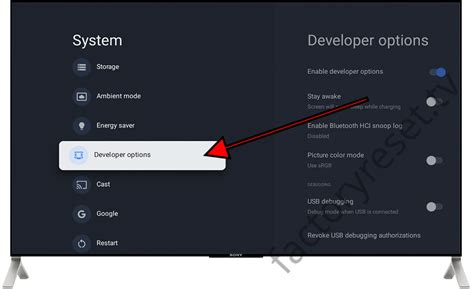
Developer Options atau Opsi Pengembang pada Smart TV, khususnya yang berbasis Android TV, adalah sebuah menu khusus yang menyediakan akses ke pengaturan sistem tingkat rendah. Pengaturan ini biasanya dimanfaatkan oleh pengembang aplikasi untuk menguji, men-debug, dan mengoptimalkan aplikasi yang mereka buat.
Bagi sebagian besar pengguna awam, menu ini sengaja disembunyikan untuk mencegah perubahan yang tidak disengaja yang berpotensi memengaruhi stabilitas atau performa keseluruhan perangkat.
Cara Mengaktifkan Developer Options di Smart TV Anda
Mengaktifkan Developer Options TV umumnya cukup mudah, meskipun lokasinya bisa sedikit bervariasi tergantung pada merek dan versi Android TV yang Anda gunakan. Anda perlu menavigasi ke menu pengaturan “About” atau “Tentang” pada Smart TV Anda.
Di sana, temukan opsi “Build Number” atau “Nomor Bentukan” dan ketuk atau klik tombol OK/pilih pada remote sebanyak 7 kali secara berurutan hingga muncul pesan yang mengonfirmasi “You are now a developer!” atau “Anda sekarang adalah pengembang!”.
Fitur Penting di Developer Options TV yang Patut Dicoba
Setelah Developer Options TV berhasil diaktifkan, Anda akan menemukan berbagai pengaturan yang bisa diutak-atik sesuai kebutuhan Anda. Beberapa di antaranya terbukti sangat berguna untuk optimasi dan pemecahan masalah tertentu.
Namun, sangat penting untuk memahami fungsi setiap pengaturan sebelum Anda melakukan perubahan apa pun agar tidak menimbulkan masalah yang tidak diinginkan di kemudian hari.
1. Debugging USB
Fitur USB Debugging memungkinkan Smart TV Anda untuk berkomunikasi dengan komputer melalui koneksi USB. Ini menjadi sangat krusial jika Anda berencana untuk melakukan sideload aplikasi, debugging, atau mengakses shell ADB (Android Debug Bridge) untuk menjalankan perintah tingkat lanjut.
Pastikan Anda hanya mengaktifkan fitur ini saat benar-benar dibutuhkan dan hanya dengan perangkat komputer yang terpercaya untuk menjaga keamanan dan integritas TV Anda.
2. Batasan Proses Latar Belakang (Background Process Limit)
Pengaturan ini memberikan kemampuan kepada Anda untuk membatasi jumlah aplikasi yang diizinkan berjalan di latar belakang secara bersamaan. Dengan mengurangi jumlah proses latar belakang, Anda dapat menghemat memori RAM dan secara signifikan meningkatkan responsivitas serta kecepatan Smart TV Anda.
Pilihlah “No background processes” atau batasan lain yang paling sesuai dengan kebiasaan penggunaan Anda untuk merasakan perbedaan yang signifikan dalam kinerja harian.
3. Skala Animasi (Window Animation Scale, Transition Animation Scale, Animator Duration Scale)
Ketiga pengaturan skala animasi ini bertanggung jawab mengontrol kecepatan animasi visual yang muncul pada antarmuka pengguna TV Anda. Mengurangi nilai skala (misalnya menjadi .5x) atau bahkan mematikannya sepenuhnya dapat membuat navigasi menu dan perpindahan antar aplikasi terasa jauh lebih cepat dan responsif.
Meskipun tindakan ini tidak secara langsung meningkatkan kecepatan pemrosesan inti TV, efek visual yang lebih cepat akan memberikan ilusi performa yang jauh lebih baik dan mulus.
4. Paksa Render GPU (Force GPU Rendering)
Opsi ini memaksa aplikasi untuk menggunakan GPU (Graphics Processing Unit) untuk rendering grafis 2D, alih-alih mengandalkan CPU. Pada beberapa kasus tertentu, ini dapat meningkatkan kinerja grafis dan mengurangi lag dalam aplikasi atau game tertentu, terutama pada TV dengan spesifikasi hardware yang terbatas.
Namun, efeknya bervariasi tergantung pada aplikasi yang digunakan dan spesifikasi hardware TV Anda, sehingga uji coba diperlukan untuk melihat perbedaan yang sebenarnya.
Manfaat Menggunakan Pengaturan Pengembang
Dengan Developer Options TV, Anda mendapatkan tingkat kontrol yang jauh lebih besar atas perangkat Anda dibandingkan pengaturan standar. Anda memiliki kemampuan untuk mengoptimalkan kinerja, menginstal aplikasi dari sumber yang tidak dikenal (sideloading), atau bahkan memecahkan masalah yang berkaitan dengan perangkat lunak TV.
Ini membuka pintu bagi kustomisasi yang lebih mendalam, memungkinkan Smart TV Anda bekerja persis sesuai dengan keinginan dan kebutuhan spesifik Anda sebagai pengguna tingkat lanjut.
Peringatan dan Risiko Penggunaan Developer Options
Meskipun Developer Options TV menawarkan segudang manfaat, penggunaannya juga datang dengan risiko yang tidak boleh diabaikan. Mengubah pengaturan yang tidak Anda pahami fungsinya dapat menyebabkan TV menjadi tidak stabil, performa menurun drastis, atau bahkan kerusakan software yang mungkin memerlukan reset pabrik total.
Selalu berhati-hati dan hanya ubah pengaturan yang Anda pahami sepenuhnya fungsinya, dan jika Anda ragu, sebaiknya biarkan pengaturan tersebut pada nilai defaultnya untuk menghindari masalah.
Kapan Anda Seharusnya Menggunakan Developer Options?
Opsi pengembang paling baik digunakan ketika Anda memiliki tujuan spesifik yang ingin dicapai, seperti melakukan troubleshooting masalah tertentu, menginstal aplikasi yang tidak tersedia di Play Store resmi, atau mencoba meningkatkan kecepatan antarmuka secara keseluruhan.
Jika Smart TV Anda berfungsi dengan baik dan Anda tidak memiliki kebutuhan khusus, sebenarnya tidak ada kewajiban untuk mengaktifkan atau mengubah pengaturan apa pun di Developer Options TV.
Secara keseluruhan, Developer Options TV adalah sebuah alat yang sangat ampuh jika berada di tangan yang tepat dan bertanggung jawab. Fitur ini memungkinkan personalisasi dan optimasi yang melampaui pengaturan standar, tetapi memerlukan pemahaman yang mendalam serta kehati-hatian dalam setiap perubahan yang dilakukan.
Dengan eksplorasi yang bertanggung jawab dan pengetahuan yang memadai, Anda dapat membuka potensi penuh Smart TV Anda dan secara signifikan meningkatkan pengalaman menonton serta interaksi Anda sehari-hari.
Pertanyaan Umum (FAQ)
Apa itu Developer Options TV?
Developer Options TV adalah menu pengaturan tersembunyi pada Smart TV (khususnya Android TV) yang menyediakan akses ke kontrol sistem tingkat lanjut, biasanya digunakan untuk debugging, pengujian, dan optimasi performa.
Bagaimana cara mengaktifkan Developer Options di Smart TV?
Untuk mengaktifkannya, buka menu ‘Settings’ > ‘About’ atau ‘Tentang’ di TV Anda, lalu temukan ‘Build Number’ atau ‘Nomor Bentukan’. Ketuk atau klik tombol OK/pilih pada remote sebanyak 7 kali secara berurutan hingga muncul notifikasi ‘Anda sekarang adalah pengembang!’
Apakah aman mengaktifkan Developer Options?
Mengaktifkannya sendiri aman, namun mengubah pengaturan yang tidak dipahami di dalamnya bisa berisiko. Perubahan yang salah dapat menyebabkan ketidakstabilan sistem, penurunan performa, atau bahkan kerusakan software yang memerlukan reset pabrik.
Fitur Developer Options apa saja yang paling berguna untuk pengguna umum?
Beberapa fitur berguna termasuk ‘Background Process Limit’ untuk optimasi RAM, ‘Animation Scales’ untuk mempercepat antarmuka, dan ‘USB Debugging’ untuk sideloading aplikasi.
Bagaimana cara menonaktifkan Developer Options?
Umumnya, Anda dapat menonaktifkannya dengan masuk ke menu ‘Settings’ > ‘Apps’ > ‘See all apps’ > ‘Show system apps’, lalu cari ‘Developer Options’ dan pilih ‘Clear data’ atau ‘Force stop’. Atau, seringkali bisa dengan melakukan reset pabrik.
Apakah Developer Options sama di semua merek Smart TV?
Konsep Developer Options umumnya sama pada Smart TV berbasis Android TV. Namun, lokasi menu untuk mengaktifkannya dan beberapa opsi spesifik mungkin sedikit berbeda tergantung pada merek TV (misalnya Sony, Xiaomi, Coocaa) dan versi Android TV yang digunakan.
🔥 Mumpung Lagi Promo Besar!
Dapatkan Diskon Spesial + Gratis Ongkir khusus pembelian hari ini. Cek harganya sebelum promo berakhir!