Kampoeng.co.id – Memanfaatkan webcam untuk Android TV kini bukan lagi sekadar impian, melainkan sebuah realita yang dapat memperkaya pengalaman hiburan dan komunikasi di rumah Anda. Dengan sedikit penyesuaian, Anda bisa mengubah TV pintar Anda menjadi pusat video call, studio foto mini, atau bahkan alat pengawasan yang praktis.
Panduan ini akan membawa Anda langkah demi langkah untuk memaksimalkan potensi webcam di Android TV, mulai dari pemilihan perangkat hingga penggunaan aplikasi yang tepat. Bersiaplah untuk mengabadikan momen-momen seru dan terhubung dengan orang terkasih melalui layar yang lebih besar dan nyaman.
Mengapa Memasang Webcam di Android TV Anda?
Pemasangan webcam pada Android TV membuka gerbang ke berbagai kemungkinan menarik yang sebelumnya hanya terbatas pada komputer atau ponsel pintar. Anda dapat melakukan panggilan video berkualitas tinggi dengan keluarga dan teman, sehingga interaksi terasa lebih personal dan imersif dari kenyamanan sofa Anda.
Selain itu, webcam juga memungkinkan Anda untuk bersenang-senang dengan fitur fotografi yang unik, mengubah ruang tamu menjadi studio interaktif yang penuh tawa. Bayangkan berfoto bersama dengan lebih dari 80 efek gratis yang berbeda, langsung di layar TV Anda yang lebar.
Memilih Webcam yang Tepat untuk Android TV
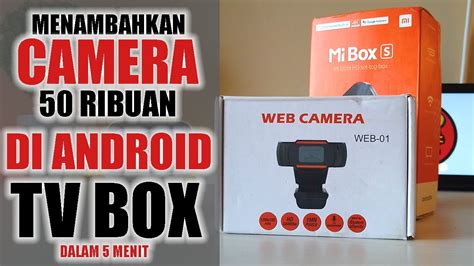
Tidak semua webcam kompatibel sepenuhnya dengan setiap model Android TV, jadi penting untuk memilih yang tepat agar pengalaman Anda lancar. Pilihlah webcam yang mendukung standar UVC (USB Video Class), karena sebagian besar Android TV dirancang untuk secara otomatis mengenali perangkat jenis ini tanpa perlu instalasi driver manual yang rumit.
Pertimbangkan juga resolusi kamera untuk kualitas gambar terbaik, serta keberadaan mikrofon internal yang bagus agar suara Anda terdengar jelas saat melakukan panggilan video. Banyak webcam modern menawarkan fitur plug-and-play yang memudahkan proses instalasi awal.
Langkah-Langkah Pemasangan dan Konfigurasi
Proses pemasangan webcam ke Android TV umumnya sangat mudah dan tidak memerlukan keahlian teknis khusus. Cukup sambungkan kabel USB webcam Anda ke salah satu port USB yang tersedia di Android TV atau kotak set-top box Anda.
Setelah terhubung, TV Anda mungkin akan menampilkan notifikasi bahwa perangkat USB baru telah terdeteksi, atau Anda bisa langsung membuka aplikasi yang akan menggunakan webcam tersebut. Pastikan Anda memberikan izin yang diperlukan jika aplikasi meminta akses ke kamera atau mikrofon.
Aplikasi Terbaik untuk Menggunakan Webcam di Android TV
Untuk memaksimalkan penggunaan webcam Anda, Anda memerlukan aplikasi yang tepat yang tersedia di Google Play Store untuk Android TV. Aplikasi seperti Google Duo dan Zoom sangat populer untuk panggilan video, menawarkan antarmuka yang ramah pengguna dan kualitas audio-video yang baik.
Selain itu, ada juga aplikasi kamera pihak ketiga yang mungkin menawarkan fitur lebih spesifik, seperti kemampuan untuk mengambil foto dan menambahkan efek-efek menarik. Jelajahi Play Store untuk menemukan aplikasi yang paling sesuai dengan kebutuhan dan preferensi Anda, baik itu untuk komunikasi atau sekadar bersenang-senang.
Manfaatkan Fitur Fotografi Menarik
Dengan webcam terhubung ke Android TV Anda, potensi untuk kreativitas fotografi menjadi tak terbatas, terutama dengan dukungan aplikasi yang tepat. Anda bisa mengambil foto secara online menggunakan lebih dari 80 efek menyenangkan dan gratis yang tersedia, memberikan sentuhan unik pada setiap gambar.
Setelah mengabadikan momen-momen seru, Anda memiliki opsi untuk menyimpan foto-foto tersebut langsung ke penyimpanan TV atau perangkat penyimpanan eksternal. Kemudahan berbagi foto dengan teman dan keluarga secara instan juga menjadi nilai tambah yang tidak kalah menarik.
Tips untuk Pengalaman Penggunaan Optimal
Untuk mendapatkan hasil terbaik saat menggunakan webcam di Android TV, perhatikan beberapa tips penting terkait penempatan dan kondisi lingkungan. Posisikan webcam di tempat yang strategis, idealnya di atas atau di bawah TV, sehingga sudut pandang mencakup semua orang yang ingin berinteraksi.
Pastikan juga pencahayaan di ruangan cukup terang dan merata untuk kualitas gambar yang jernih, serta usahakan memiliki koneksi internet yang stabil untuk menghindari gangguan selama panggilan video atau aktivitas online lainnya. Penyesuaian kecil ini dapat membuat perbedaan besar dalam pengalaman penggunaan Anda.
Beyond Video Calls: Potensi Lain Webcam di Android TV
Selain panggilan video dan fotografi yang menyenangkan, webcam di Android TV juga dapat dimanfaatkan untuk tujuan lain yang lebih praktis. Anda bisa menggunakannya sebagai kamera pengawas sederhana untuk memantau ruangan atau anak-anak saat Anda berada di dapur, memberikan ketenangan pikiran.
Beberapa pengguna bahkan mengeksplorasi penggunaan webcam untuk streaming langsung atau sesi edukasi interaktif, memanfaatkan layar besar TV untuk pengalaman yang lebih mendalam. Potensi webcam di Android TV terus berkembang seiring dengan inovasi aplikasi dan perangkat.
Kesimpulan
Memasang webcam untuk Android TV adalah investasi kecil yang dapat membawa peningkatan besar pada pengalaman hiburan dan komunikasi di rumah Anda. Dari video call yang imersif hingga sesi fotografi yang penuh tawa, kemungkinannya sangat luas dan menarik.
Jangan ragu untuk mulai menjelajahi dunia baru ini dan abadikan setiap momen seru bersama orang-orang terkasih, semuanya dari kenyamanan ruang keluarga Anda. Selamat mencoba dan nikmati berbagai fitur luar biasa yang ditawarkan oleh kombinasi Android TV dan webcam!
Pertanyaan Umum (FAQ)
Apakah semua webcam bisa digunakan dengan Android TV?
Tidak semua, pastikan webcam Anda mendukung standar UVC (USB Video Class) untuk kompatibilitas plug-and-play. Sebagian besar webcam modern sudah mendukung standar ini agar dapat langsung dikenali oleh TV Anda.
Aplikasi apa yang diperlukan untuk video call di Android TV?
Aplikasi populer seperti Google Duo, Zoom, atau Skype seringkali tersedia untuk Android TV di Google Play Store. Unduh aplikasi yang sesuai dengan kebutuhan Anda langsung dari TV.
Bagaimana cara menyimpan foto yang diambil dengan webcam di Android TV?
Beberapa aplikasi kamera untuk Android TV mungkin memiliki opsi untuk menyimpan foto langsung ke penyimpanan internal TV atau perangkat USB eksternal yang terhubung. Anda bisa mencari aplikasi pihak ketiga yang menawarkan fitur penyimpanan dan manajemen foto.
Bisakah saya menggunakan efek filter saat mengambil foto atau video?
Ya, beberapa aplikasi kamera yang tersedia di Android TV menawarkan berbagai efek filter yang menarik. Konteks tambahan artikel ini bahkan menyebutkan “lebih dari 80 efek gratis” yang bisa digunakan untuk memeriahkan sesi foto Anda.
Apakah Android TV saya harus terhubung ke internet?
Ya, untuk menggunakan fitur video call, mengakses aplikasi, mengunduh efek, dan berbagi foto secara online, koneksi internet yang stabil sangat diperlukan. Pastikan TV Anda terhubung melalui Wi-Fi atau kabel LAN.
🔥 Mumpung Lagi Promo Besar!
Dapatkan Diskon Spesial + Gratis Ongkir khusus pembelian hari ini. Cek harganya sebelum promo berakhir!