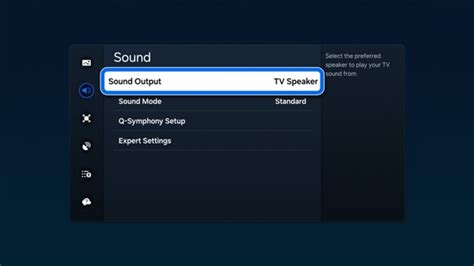
Kampoeng.co.id – Mendapatkan kualitas audio yang optimal dari televisi Anda adalah kunci untuk pengalaman menonton yang imersif dan memuaskan. Pengaturan suara yang tepat dapat mengubah cara Anda menikmati film, musik, atau acara favorit di rumah.
Artikel ini akan memandu Anda langkah demi langkah dalam melakukan setting audio TV, memastikan setiap detail suara terdengar jernih dan berenergi.
Memulai Pengaturan Audio TV Anda
Untuk mendapatkan pengalaman audio terbaik dari TV Anda, langkah pertama yang krusial adalah mengakses menu pengaturan suara. Proses ini mungkin sedikit bervariasi tergantung merek dan model TV Anda, namun prinsip dasarnya serupa.
Sebagai contoh panduan umum untuk mengakses pengaturan pada berbagai perangkat, Depending on your device, either: Open your device’s Settings app, then tap Google. Open the Settings app . Untuk TV, biasanya Anda akan menekan tombol ‘Menu’ atau ‘Settings’ pada remote control. Carilah ikon roda gigi atau tulisan ‘Pengaturan’ di layar TV Anda.
Setelah menu pengaturan terbuka, navigasikan ke bagian yang berlabel ‘Suara’, ‘Audio’, atau ‘Sound’. Di sinilah semua opsi penyesuaian audio berada, menunggu untuk Anda jelajahi dan sesuaikan.
Pahami Opsi Pengaturan Dasar
Pada menu audio, Anda akan menemukan beberapa opsi dasar yang penting untuk diketahui. Pengaturan volume dan keseimbangan suara (balance) adalah titik awal yang baik untuk menyesuaikan distribusi suara antara speaker kiri dan kanan.
Selanjutnya, perhatikan mode suara atau ‘Sound Mode’ yang biasanya menawarkan preset seperti Standar, Musik, Film, Olahraga, atau Clear Voice. Setiap mode dirancang untuk mengoptimalkan pengalaman mendengarkan berdasarkan jenis konten yang Anda tonton.
Mode ‘Film’ misalnya, seringkali meningkatkan bass dan efek surround, sementara ‘Clear Voice’ akan menyoroti dialog. Cobalah beralih di antara mode-mode ini untuk merasakan perbedaannya dan pilih yang paling sesuai dengan preferensi Anda.
Pengaturan Lanjutan untuk Kualitas Audio Optimal
Jika TV Anda memiliki Equalizer, manfaatkan fitur ini untuk melakukan penyesuaian lebih detail pada frekuensi suara. Anda bisa mengatur tingkat bass, treble, dan mid-range secara manual untuk menciptakan profil suara yang sempurna sesuai telinga Anda.
Beberapa TV modern juga dilengkapi dengan fitur seperti Dialog Enhancer atau Clear Voice yang dirancang untuk memperjelas ucapan. Fitur ini sangat berguna jika Anda sering kesulitan mendengar dialog dalam film atau acara TV.
Opsi virtual surround sound atau Spatial Audio dapat memberikan pengalaman audio yang lebih luas dan imersif, bahkan tanpa speaker tambahan. Fitur ini mensimulasikan efek suara surround dari speaker internal TV Anda.
Jangan lupakan juga pengaturan sinkronisasi audio/video, sering disebut ‘Audio Delay’ atau ‘Lip Sync’, yang berfungsi untuk menyelaraskan suara dengan gambar. Ini penting jika Anda mengalami ketidaksesuaian antara audio dan visual, terutama saat menggunakan perangkat eksternal.
Menghubungkan Perangkat Audio Eksternal
Untuk kualitas suara yang benar-benar superior, mempertimbangkan penggunaan perangkat audio eksternal adalah langkah cerdas. Soundbar, sistem home theater, atau speaker aktif dapat meningkatkan pengalaman mendengarkan secara drastis dibandingkan speaker internal TV.
Pastikan Anda memahami berbagai jenis koneksi yang tersedia, seperti HDMI ARC/eARC, Optical (Toslink), atau Bluetooth. HDMI ARC (Audio Return Channel) adalah pilihan populer karena memungkinkan kontrol volume TV juga mengatur soundbar Anda, menyederhanakan penggunaan.
Setelah perangkat eksternal terhubung, pastikan Anda memilih output audio yang benar di menu pengaturan TV Anda, seperti ‘HDMI ARC’ atau ‘Optical’. Beberapa TV juga memungkinkan Anda memilih antara output ‘Internal Speakers’ dan ‘External Speakers’ secara terpisah.
Tips Tambahan untuk Audio Terbaik
Selain pengaturan di TV, akustik ruangan juga memainkan peran besar dalam kualitas suara. Pastikan speaker TV atau soundbar Anda tidak terhalang dan posisikan dengan baik untuk meminimalkan pantulan suara.
Eksperimenlah dengan berbagai pengaturan dan mode suara untuk menemukan kombinasi yang paling Anda sukai. Terkadang, penyesuaian kecil dapat membuat perbedaan besar dalam pengalaman audio Anda.
Memahami dan memanfaatkan fitur pengaturan audio TV Anda adalah investasi kecil dengan imbalan besar dalam kualitas hiburan rumah. Dengan sedikit eksplorasi, Anda dapat mengubah pengalaman mendengarkan menjadi sesuatu yang luar biasa.
Pertanyaan Umum (FAQ)
Kenapa suara TV saya kadang tidak jernih?
Suara TV yang tidak jernih bisa disebabkan oleh beberapa faktor, seperti pengaturan equalizer yang tidak tepat atau masalah akustik ruangan. Pastikan mode suara TV Anda disetel sesuai konten yang ditonton, seperti mode ‘Film’ atau ‘Musik’ untuk pengalaman terbaik.
Apakah saya perlu menggunakan Soundbar untuk suara TV yang lebih baik?
Menggunakan soundbar atau sistem speaker eksternal seringkali dapat meningkatkan kualitas audio TV secara signifikan dibandingkan speaker internal TV. Perangkat ini menawarkan suara yang lebih kaya, bass yang lebih dalam, dan detail yang lebih baik untuk pengalaman mendengarkan yang imersif.
Bagaimana cara mengatasi suara yang tidak sinkron dengan gambar (lip sync issue)?
Masalah lip sync, di mana suara dan gambar tidak sinkron, dapat diatasi melalui menu pengaturan audio TV Anda. Carilah opsi seperti ‘Audio Delay’, ‘Lip Sync’, atau ‘AV Sync’ dan sesuaikan penundaan suara hingga sinkron dengan visual.
Apa itu Equalizer dan bagaimana cara menggunakannya pada TV?
Equalizer adalah alat di pengaturan audio yang memungkinkan Anda menyesuaikan frekuensi suara yang berbeda, seperti bass, mid-range, dan treble. Dengan mengaturnya, Anda dapat mempersonalisasi suara sesuai preferensi Anda, misalnya meningkatkan bass untuk film atau kejernihan vokal untuk berita.
🔥 Mumpung Lagi Promo Besar!
Dapatkan Diskon Spesial + Gratis Ongkir khusus pembelian hari ini. Cek harganya sebelum promo berakhir!