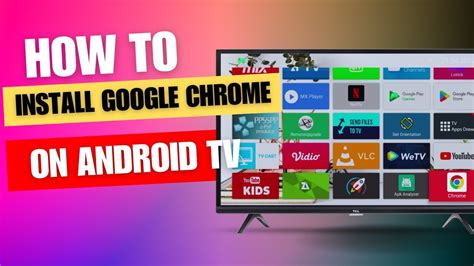
Kampoeng.co.id – Mencari cara untuk menjelajahi internet dengan bebas di televisi pintar Anda adalah keinginan banyak pengguna. Google Chrome sering menjadi pilihan utama karena familiaritas dan fitur-fiturnya yang kaya, bahkan di platform Android TV.
Namun, mungkin Anda telah menyadari bahwa browser populer ini tidak tersedia secara langsung di Google Play Store untuk Android TV, yang bisa menimbulkan kebingungan.
Mengapa Chrome Tidak Tersedia di Android TV Resmi?
Sebelum Anda memutuskan untuk mengunduh, penting untuk memeriksa apakah Chrome mendukung sistem operasi perangkat Anda dan memenuhi semua persyaratan sistem lainnya. Google secara resmi tidak menyediakan aplikasi Chrome untuk Android TV melalui Play Store utamanya.
Ini karena Google ingin memastikan pengalaman pengguna yang optimal dengan aplikasi yang diadaptasi khusus untuk antarmuka TV dan penggunaan remote. Chrome versi standar didesain untuk layar sentuh dan mouse, bukan navigasi dengan remote TV.
Apakah Bisa Menginstal Chrome di Android TV?
Meskipun tidak tersedia secara resmi, Anda masih bisa menginstal Google Chrome di Android TV Anda melalui metode sideloading. Metode ini melibatkan instalasi aplikasi dari sumber di luar Google Play Store resmi.
Penting untuk diingat bahwa pengalaman menggunakan Chrome melalui metode ini mungkin tidak seoptimal browser yang didesain khusus untuk Android TV. Beberapa fungsi mungkin tidak berjalan sempurna atau navigasi terasa canggung.
Langkah-langkah Menginstal Chrome di Android TV (Sideloading)
Menginstal Chrome di Android TV melalui sideloading memerlukan beberapa langkah persiapan yang perlu Anda ikuti dengan cermat. Pastikan Anda memiliki koneksi internet yang stabil dan perangkat yang mendukung.
1. Aktifkan Opsi Pengembang dan Sumber Tidak Dikenal
Pertama, buka pengaturan Android TV Anda dan cari bagian ‘Tentang’. Klik beberapa kali pada ‘Build Number’ sampai Anda melihat pesan bahwa Anda adalah seorang pengembang.
Selanjutnya, masuk ke opsi ‘Keamanan & Pembatasan’ atau ‘Aplikasi’ di pengaturan TV Anda, lalu aktifkan ‘Sumber Tidak Dikenal’ untuk aplikasi yang akan Anda gunakan menginstal APK.
2. Instal Pengelola File dan Downloader
Dari Google Play Store di Android TV Anda, cari dan instal aplikasi pengelola file seperti ‘File Commander’ atau ‘FX File Explorer’. Anda juga bisa menginstal aplikasi ‘Downloader by AFTVnews’ yang sangat membantu untuk mengunduh file APK langsung di TV.
Kedua aplikasi ini akan mempermudah proses pencarian dan instalasi file APK di perangkat Anda nantinya.
3. Unduh File APK Chrome
Gunakan browser di ponsel atau komputer Anda untuk mencari dan mengunduh file APK Google Chrome yang kompatibel dari situs terpercaya. Pastikan Anda mengunduh versi yang dirancang untuk perangkat Android standar, bukan versi khusus TV.
Simpan file APK ini di lokasi yang mudah diakses, seperti folder unduhan di perangkat Anda.
4. Transfer dan Instal APK ke Android TV
Ada beberapa cara untuk mentransfer file APK ke Android TV Anda, seperti menggunakan USB drive atau layanan penyimpanan cloud (misalnya Google Drive). Jika menggunakan USB, cukup colokkan ke port USB di TV Anda.
Jika menggunakan layanan cloud, pastikan Anda masuk ke akun yang sama di pengelola file di TV Anda. Buka pengelola file di Android TV, navigasikan ke lokasi file APK, lalu pilih file tersebut dan ikuti instruksi untuk menginstalnya.
Pengalaman Penggunaan Chrome di Android TV
Setelah Chrome berhasil terinstal, Anda mungkin akan segera menyadari beberapa keterbatasan dalam navigasi. Antarmuka Chrome tidak dioptimalkan untuk remote TV, sehingga pergerakan kursor bisa terasa lambat dan tidak presisi.
Untuk pengalaman yang lebih baik, sangat disarankan untuk menghubungkan mouse dan keyboard nirkabel ke Android TV Anda. Ini akan sangat meningkatkan kemudahan navigasi dan pengetikan, membuat penggunaan Chrome jauh lebih nyaman.
Alternatif Browser Terbaik untuk Android TV
Jika Anda merasa pengalaman menggunakan Chrome di Android TV kurang memuaskan, ada banyak browser lain yang dirancang khusus untuk platform ini. Browser seperti Puffin TV Browser, Firefox TV Edition, atau Opera Browser menawarkan antarmuka yang lebih ramah remote.
Meskipun menginstal Chrome di Android TV adalah hal yang memungkinkan, pertimbangkan kebutuhan Anda dan coba alternatif yang dioptimalkan. Dengan begitu, Anda bisa mendapatkan pengalaman menjelajah web yang paling baik dan nyaman di televisi pintar Anda.
Pertanyaan Umum (FAQ)
Apakah Google Chrome tersedia di Google Play Store untuk Android TV?
Tidak, Google Chrome tidak tersedia secara resmi di Google Play Store untuk Android TV. Google memilih untuk tidak menyediakan versi khusus Chrome yang dioptimalkan untuk antarmuka TV dan remote.
Apa itu metode sideloading untuk aplikasi Android TV?
Sideloading adalah proses menginstal aplikasi dari sumber di luar Google Play Store resmi. Ini melibatkan mengunduh file APK (Android Package Kit) dan menginstalnya secara manual di perangkat Android TV Anda.
Apakah saya memerlukan keyboard atau mouse untuk menggunakan Chrome di Android TV?
Ya, sangat disarankan untuk menggunakan keyboard dan mouse nirkabel saat menjalankan Chrome di Android TV. Antarmuka Chrome tidak dioptimalkan untuk navigasi remote TV, sehingga perangkat input tambahan akan sangat membantu.
Apakah aman menginstal Chrome dari sumber tidak dikenal di Android TV?
Menginstal aplikasi dari sumber tidak dikenal selalu memiliki risiko keamanan, seperti potensi menginstal malware. Pastikan Anda hanya mengunduh file APK Chrome dari situs web terpercaya dan memiliki reputasi baik.
Apa saja alternatif browser terbaik untuk Android TV?
Beberapa alternatif browser populer dan dioptimalkan untuk Android TV termasuk Puffin TV Browser, Firefox TV Edition, dan Opera Browser. Browser-browser ini dirancang untuk navigasi remote yang lebih baik dan pengalaman pengguna yang lebih mulus di televisi.
🔥 Mumpung Lagi Promo Besar!
Dapatkan Diskon Spesial + Gratis Ongkir khusus pembelian hari ini. Cek harganya sebelum promo berakhir!