Kampoeng.co.id – Android TV telah menjadi pusat hiburan di banyak rumah, menawarkan akses mudah ke berbagai aplikasi dan konten streaming. Namun, seperti perangkat elektronik lainnya, Android TV kadang bisa mengalami penurunan performa atau masalah teknis yang mengganggu.
Ketika TV Anda mulai melambat, sering macet, atau aplikasi tidak berfungsi dengan baik, melakukan reset adalah solusi yang paling efektif dan seringkali menjadi langkah pertama untuk mengembalikan kinerja optimalnya.
Mengapa Anda Perlu Melakukan Reset pada Android TV?
Melakukan reset pabrik pada Android TV dapat mengatasi berbagai masalah kinerja, seperti bug perangkat lunak yang tidak dapat dijelaskan atau aplikasi yang sering crash. Tindakan ini secara signifikan dapat meningkatkan responsivitas dan stabilitas perangkat Anda.
Selain itu, reset juga sangat penting jika Anda berencana untuk menjual atau memberikan Android TV Anda kepada orang lain, karena akan menghapus semua data pribadi dan akun yang tersimpan. Ini memastikan privasi Anda sepenuhnya terjaga dan perangkat bersih untuk pemilik baru.
Persiapan Penting Sebelum Melakukan Reset Android TV
Sebelum memulai proses reset, ada beberapa langkah persiapan krusial yang perlu Anda lakukan untuk menghindari kehilangan data penting atau masalah lainnya. Pertama, cadangkan data penting Anda jika ada, meskipun kebanyakan data di Android TV seperti aplikasi dan pengaturan akun Google biasanya akan disinkronkan ke cloud.
Kedua, catatlah daftar aplikasi favorit Anda dan preferensi pengaturan khusus yang ingin Anda terapkan kembali setelah reset. Terakhir dan yang tak kalah penting, pastikan pasokan daya ke TV Anda stabil dan tidak ada risiko pemadaman listrik selama proses berlangsung, untuk menghindari kerusakan sistem.
Memahami Metode Reset Android TV
Ada dua metode utama untuk mereset Android TV Anda, masing-masing sesuai untuk skenario yang berbeda: reset melalui menu pengaturan (sering disebut soft reset) dan reset pabrik paksa (hard reset). Kedua metode ini efektif namun digunakan dalam kondisi yang berbeda.
1. Reset Melalui Menu Pengaturan (Soft Reset)
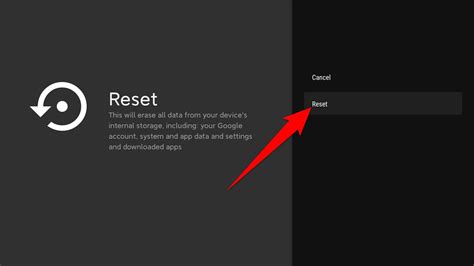
Metode reset ini paling sering digunakan dan direkomendasikan jika TV Anda masih responsif dan Anda dapat mengakses menu pengaturan. Mulailah dengan membuka menu ‘Pengaturan’ pada Android TV Anda, yang biasanya dapat diakses melalui ikon roda gigi di layar utama.
Di dalam pengaturan, navigasikan ke opsi ‘Tentang’ atau ‘Preferensi Perangkat’, lalu cari pilihan ‘Reset’ atau ‘Setel Ulang Data Pabrik’. Ikuti petunjuk yang muncul di layar untuk mengonfirmasi tindakan Anda, dan TV akan memulai proses reset.
2. Reset Pabrik Paksa (Hard Reset)
Jika Android TV Anda benar-benar tidak responsif, macet, atau Anda tidak dapat mengakses menu pengaturan, metode hard reset adalah solusinya. Proses ini melibatkan penggunaan kombinasi tombol fisik pada TV itu sendiri atau pada remote control.
Pertama, pastikan TV Anda dalam keadaan mati total, kemudian cari kombinasi tombol khusus yang bervariasi tergantung merek dan model Android TV Anda. Umumnya, kombinasi ini melibatkan menekan tombol ‘Power’ dan ‘Volume Down’ secara bersamaan, lalu menahannya hingga logo Android muncul di layar.
Setelah masuk ke mode pemulihan, gunakan tombol navigasi (biasanya volume naik/turun) untuk memilih opsi ‘Wipe data/factory reset’ dan tombol power/OK untuk mengonfirmasi. Proses ini akan menghapus semua data dan mengembalikan TV ke pengaturan pabrik.
Apa yang Harus Dilakukan Setelah Reset Android TV?
Setelah proses reset selesai, Android TV Anda akan memulai ulang dan Anda akan disambut dengan antarmuka penyiapan awal, mirip seperti saat pertama kali Anda membeli TV tersebut. Ikuti langkah-langkah di layar untuk mengatur bahasa, zona waktu, dan koneksi jaringan Anda.
Selanjutnya, penting untuk menghubungkan TV Anda ke internet dan masuk dengan akun Google Anda; ini adalah kunci untuk mengakses Google Play Store dan menginstal aplikasi favorit. Setelah masuk, Anda dapat mulai menginstal ulang aplikasi yang Anda butuhkan, seperti aplikasi streaming, game, atau browser web.
Misalnya, setelah reset, Anda mungkin ingin menginstal aplikasi seperti Chrome untuk kebutuhan browsing Anda. Penting: Sebelum mengunduh, periksa apakah Chrome mendukung sistem operasi Android TV Anda dan Anda telah memenuhi semua persyaratan sistem lainnya yang diperlukan.
Terakhir, luangkan waktu untuk menyesuaikan pengaturan gambar, suara, dan preferensi lainnya agar sesuai dengan selera pribadi Anda. Dengan langkah-langkah ini, Android TV Anda kini akan berfungsi seperti baru, memberikan pengalaman hiburan yang optimal kembali.
Melakukan reset pada Android TV adalah solusi ampuh untuk mengatasi berbagai masalah performa dan menjaga perangkat tetap prima. Dengan mengikuti panduan ini, Anda dapat dengan mudah dan aman mengembalikan Android TV Anda ke pengaturan pabrik.
Jangan ragu untuk mencoba metode ‘Cara Reset Android TV’ ini jika Anda mengalami masalah; TV Anda mungkin akan terasa lebih cepat dan responsif dari sebelumnya.
Pertanyaan Umum (FAQ)
Apakah reset pabrik akan menghapus semua data dan aplikasi saya?
Ya, melakukan reset pabrik akan menghapus semua data pribadi, aplikasi yang terinstal, dan pengaturan kustom yang Anda buat pada Android TV. TV akan kembali ke kondisi ‘keluar dari pabrik’.
Berapa lama waktu yang dibutuhkan untuk proses reset Android TV?
Proses reset biasanya cukup cepat, memakan waktu antara 5 hingga 15 menit, tergantung pada model TV dan seberapa banyak data yang perlu dihapus. Setelah itu, Anda perlu waktu untuk penyiapan awal.
Apakah saya perlu koneksi internet untuk melakukan reset pada Android TV?
Tidak, Anda tidak memerlukan koneksi internet untuk melakukan proses reset itu sendiri. Namun, Anda akan memerlukannya setelah reset untuk penyiapan awal, masuk dengan akun Google, dan menginstal ulang aplikasi.
Apa perbedaan antara soft reset (melalui pengaturan) dan hard reset (paksa)?
Soft reset dilakukan melalui menu pengaturan TV dan ideal jika TV masih responsif, sedangkan hard reset dilakukan dengan kombinasi tombol fisik dan digunakan saat TV tidak responsif atau macet total.
Bagaimana jika saya lupa kombinasi tombol untuk hard reset pada model TV saya?
Kombinasi tombol untuk hard reset bervariasi antar merek dan model TV. Jika Anda tidak yakin, sebaiknya konsultasikan manual pengguna TV Anda atau cari informasi spesifik di situs web dukungan produsen TV Anda.
🔥 Mumpung Lagi Promo Besar!
Dapatkan Diskon Spesial + Gratis Ongkir khusus pembelian hari ini. Cek harganya sebelum promo berakhir!