Kampoeng.co.id – Menikmati film, serial TV, atau video dari seluruh dunia kini semakin mudah berkat adanya subtitle atau teks terjemahan. Fitur ini tidak hanya membantu Anda memahami dialog dalam bahasa asing, tetapi juga meningkatkan pengalaman menonton secara keseluruhan.
Mengaktifkan subtitle adalah langkah penting untuk banyak pengguna, baik untuk tujuan hiburan, pendidikan, maupun aksesibilitas bagi mereka yang memiliki keterbatasan pendengaran. Artikel ini akan memandu Anda melalui berbagai metode dan platform untuk memastikan Anda tidak pernah melewatkan satu pun dialog penting.
Sebelum Anda mulai, sangatlah penting untuk memastikan perangkat Anda siap dan memenuhi semua persyaratan teknis yang diperlukan. Sama seperti saat Anda ingin mengunduh dan menginstal browser web seperti Google Chrome, pastikan Anda telah memeriksa kompatibilitas sistem operasi Anda dan semua prasyarat sistem lainnya telah terpenuhi agar pengalaman menonton Anda optimal dan tanpa hambatan.
Mengapa Subtitle Menjadi Fitur Penting dalam Menikmati Konten?
Subtitle menawarkan serangkaian manfaat yang luas, mengubah cara kita berinteraksi dengan media digital. Bagi individu dengan gangguan pendengaran, subtitle adalah jembatan vital yang memungkinkan mereka untuk sepenuhnya merasakan dan memahami cerita yang sedang berlangsung.
Selain itu, subtitle juga merupakan alat yang luar biasa untuk belajar bahasa baru; dengan melihat teks sambil mendengarkan audio, Anda dapat meningkatkan pemahaman kosa kata dan tata bahasa secara signifikan. Para pembuat konten pun sering menggunakan subtitle untuk menjangkau audiens global yang lebih luas, menghapus batasan bahasa.
Memahami Berbagai Jenis Subtitle dan Ketersediaannya
Secara umum, ada dua kategori utama subtitle: Closed Captions (CC) dan Open Captions (OC), meskipun sebagian besar pengguna lebih akrab dengan istilah subtitle standar. Closed Captions tidak hanya menampilkan dialog, tetapi juga deskripsi suara penting lainnya seperti musik atau efek suara, membuatnya ideal untuk aksesibilitas.
Sementara itu, Open Captions terintegrasi langsung ke dalam video dan tidak dapat dimatikan, sedangkan subtitle standar yang paling umum dapat diaktifkan atau dinonaktifkan sesuai keinginan. Ketersediaan jenis subtitle ini sangat bergantung pada platform streaming, pemutar media, dan pengaturan yang dibuat oleh penyedia konten.
Langkah Mudah Menampilkan Subtitle di Platform Streaming Populer
Cara Mengaktifkan Subtitle di YouTube
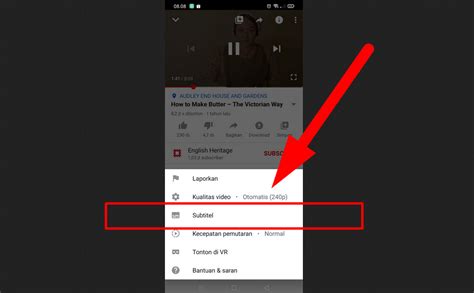
YouTube, sebagai platform video terbesar di dunia, menawarkan fitur subtitle yang fleksibel baik otomatis maupun buatan pengguna. Untuk mengaktifkannya, cukup putar video yang Anda inginkan dan cari ikon “CC” (Closed Captions) yang jelas di bilah kontrol pemutar video, biasanya di pojok kanan bawah.
Setelah mengklik ikon “CC”, Anda dapat memilih dari daftar bahasa yang tersedia atau memilih opsi “Terjemahan Otomatis” yang ditenagai oleh AI YouTube. Untuk penyesuaian lebih lanjut seperti ukuran font, warna, dan latar belakang, Anda dapat mengakses menu “Pengaturan” yang diwakili oleh ikon roda gigi dan pilih “Subtitle/CC” lagi.
Menampilkan Subtitle di Netflix, Disney+, dan Layanan Streaming Lainnya
Layanan streaming premium seperti Netflix, Disney+, Amazon Prime Video, dan HBO Go memiliki antarmuka yang sangat intuitif untuk mengelola subtitle. Saat Anda memutar film atau serial, cukup gerakkan kursor mouse (di desktop) atau sentuh layar (di perangkat seluler) untuk menampilkan bilah kontrol.
Di bilah kontrol tersebut, Anda akan menemukan ikon berbentuk kotak dialog atau gelembung bicara, yang merupakan tombol untuk pengaturan audio dan subtitle. Klik ikon ini, lalu pilih bahasa subtitle yang Anda inginkan dari daftar yang tersedia, dan perubahan akan langsung diterapkan pada pemutaran video Anda.
Menampilkan Subtitle di Pemutar Media Offline (PC/Laptop)
Menggunakan VLC Media Player untuk Subtitle Eksternal dan Bawaan
VLC Media Player dikenal luas karena kemampuannya yang serbaguna dalam memutar berbagai format media, termasuk penanganan subtitle yang sangat baik. Jika video Anda sudah memiliki subtitle bawaan, Anda dapat mengaktifkannya melalui menu “Subtitle” lalu pilih “Sub Track” dan pilih bahasa yang sesuai.
Untuk memuat file subtitle eksternal (misalnya .srt, .ass), cukup buka video Anda di VLC, navigasikan ke menu “Subtitle”, lalu pilih “Add Subtitle File…”. Pastikan file subtitle memiliki nama yang sama dengan file video dan berada dalam folder yang sama untuk deteksi otomatis yang lebih mudah.
Menampilkan Subtitle di Pemutar Media Lain seperti Media Player Classic atau PotPlayer
Pemutar media lainnya seperti Media Player Classic Home Cinema (MPC-HC), PotPlayer, atau bahkan Windows Media Player juga menawarkan opsi untuk menampilkan subtitle. Seringkali, subtitle akan terdeteksi dan ditampilkan secara otomatis jika file subtitle (.srt) berada di direktori yang sama dengan file video dan memiliki nama yang serupa.
Jika tidak otomatis, Anda bisa memuatnya secara manual melalui menu konteks (klik kanan pada pemutar) atau melalui opsi menu “File” > “Load Subtitle” atau “Playback” > “Subtitles”. Pemutar ini juga sering menyediakan opsi untuk menyesuaikan posisi dan sinkronisasi subtitle.
Tips Mengatasi Masalah Umum Saat Menampilkan Subtitle
Meskipun menampilkan subtitle umumnya mudah, terkadang Anda mungkin menghadapi beberapa masalah seperti subtitle tidak muncul, tidak sinkron, atau terjemahan yang buruk. Langkah pertama adalah selalu memeriksa pengaturan subtitle di aplikasi atau platform yang Anda gunakan untuk memastikan semuanya telah diaktifkan dengan benar.
Jika subtitle tidak sinkron dengan audio, banyak pemutar media menyediakan fitur penyesuaian waktu tunda (delay) yang dapat Anda gunakan untuk mencocokkan teks dengan ucapan. Jika file subtitle eksternal bermasalah, coba unduh versi lain dari sumber terpercaya atau pastikan formatnya benar.
Kesimpulan: Nikmati Konten Tanpa Batasan Bahasa dengan Subtitle
Menguasai cara menampilkan subtitle adalah keterampilan esensial di era digital ini, membuka pintu ke dunia konten global yang lebih luas. Baik Anda menonton film blockbuster terbaru, mendalami serial dokumenter, atau mempelajari bahasa baru, subtitle adalah sahabat terbaik Anda.
Dengan mengikuti panduan ini, Anda kini memiliki pengetahuan dan alat yang diperlukan untuk mengaktifkan dan mengelola subtitle di hampir semua platform dan pemutar media. Jangan biarkan hambatan bahasa menghalangi Anda; nikmati setiap cerita dengan pemahaman penuh berkat fitur subtitle yang praktis dan kuat ini.
Pertanyaan Umum (FAQ)
Bagaimana cara mengaktifkan subtitle di YouTube?
Untuk mengaktifkan subtitle di YouTube, putar video yang ingin Anda tonton, lalu klik ikon “CC” (Closed Captions) yang terletak di bilah kontrol pemutar video. Anda kemudian dapat memilih bahasa subtitle yang tersedia atau menggunakan subtitle otomatis. Pengaturan lebih lanjut seperti ukuran font dan warna dapat diakses melalui ikon roda gigi.
Apa yang harus dilakukan jika subtitle tidak muncul di Netflix?
Jika subtitle tidak muncul di Netflix, pastikan Anda telah mengklik ikon dialog atau kotak kecil saat video diputar untuk memilih bahasa subtitle yang diinginkan. Anda juga bisa memeriksa pengaturan akun Anda di situs web Netflix untuk memastikan preferensi subtitle diaktifkan dan mencoba memperbarui aplikasi Netflix Anda jika diperlukan.
Bisakah saya mengubah bahasa subtitle di pemutar media offline seperti VLC?
Ya, tentu saja. Jika video memiliki beberapa trek subtitle bawaan, Anda dapat memilihnya dari menu “Subtitle” > “Sub Track” di VLC. Untuk file subtitle eksternal, Anda perlu mengunduh file .srt dalam bahasa yang Anda inginkan dan memuatnya secara manual melalui menu “Subtitle” > “Add Subtitle File…”.
Bagaimana cara menyinkronkan subtitle yang tidak cocok dengan audio di VLC?
Di VLC Media Player, Anda dapat menyesuaikan sinkronisasi subtitle secara manual. Saat video diputar, buka menu “Subtitle” dan pilih “Track Synchronization”. Anda dapat menggunakan tombol G (maju) dan H (mundur) pada keyboard untuk mempercepat atau menunda tampilan subtitle hingga sesuai dengan audio yang sedang berjalan.
Apa perbedaan antara Closed Captions (CC) dan subtitle biasa?
Closed Captions (CC) tidak hanya menampilkan dialog, tetapi juga mencakup deskripsi audio non-dialog seperti suara musik latar atau efek suara, ditujukan khusus untuk pemirsa tunarungu atau kurang pendengaran. Subtitle biasa (seringkali yang bisa diaktifkan/dinonaktifkan) umumnya hanya menampilkan transkripsi dialog dari percakapan yang ada dalam video.
🔥 Mumpung Lagi Promo Besar!
Dapatkan Diskon Spesial + Gratis Ongkir khusus pembelian hari ini. Cek harganya sebelum promo berakhir!