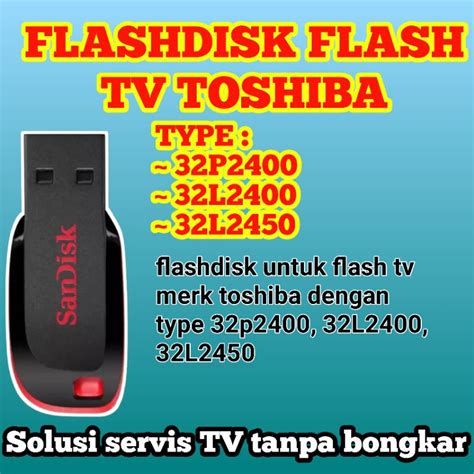
Kampoeng.co.id – Menonton film atau serial favorit langsung dari media penyimpanan eksternal kini semakin mudah berkat hadirnya flashdisk untuk TV. Perangkat kecil ini menawarkan solusi praktis untuk memutar berbagai konten multimedia tanpa perlu menghubungkan laptop atau perangkat lain yang lebih besar.
Memahami cara memilih dan menggunakannya dengan benar akan memaksimalkan pengalaman hiburan Anda di rumah dengan flashdisk untuk TV. Artikel ini akan memandu Anda melalui semua aspek penting, mulai dari kriteria pemilihan hingga tips penggunaan yang efisien.
Mengapa Menggunakan Flashdisk untuk TV?
Flashdisk menyediakan kemudahan portabilitas yang tidak tertandingi untuk membawa koleksi film, musik, atau foto Anda ke mana saja. Anda dapat dengan cepat berbagi konten dengan teman atau keluarga hanya dengan mencabut flashdisk dari satu TV dan memasangnya ke TV lain.
Selain itu, penggunaan flashdisk juga menghemat ruang penyimpanan internal pada perangkat lain seperti smartphone atau laptop Anda. Ini menjadikannya pilihan ideal bagi mereka yang ingin menjaga perangkat utama mereka tetap ringan dan cepat.
Manfaat Utama Menggunakan Flashdisk di TV
Salah satu manfaat terbesar adalah fleksibilitas dalam memutar berbagai format file multimedia. Banyak TV modern mendukung beragam codec audio dan video, memungkinkan Anda menikmati konten dari berbagai sumber dengan mudah.
Penggunaan flashdisk juga seringkali lebih hemat energi dibandingkan dengan streaming online yang membutuhkan koneksi internet stabil. Anda bisa menikmati hiburan tanpa khawatir kuota internet atau buffering yang mengganggu.
Kriteria Penting Memilih Flashdisk untuk TV
Memilih flashdisk yang tepat untuk TV Anda memerlukan pertimbangan beberapa faktor kunci. Faktor-faktor ini akan memastikan kompatibilitas dan kinerja optimal saat digunakan.
Perhatikan spesifikasi TV Anda serta jenis konten yang sering Anda putar agar tidak ada kendala di kemudian hari.
1. Kapasitas Penyimpanan yang Sesuai
Kapasitas flashdisk adalah salah satu hal pertama yang harus dipertimbangkan. Jika Anda berencana menyimpan beberapa film HD atau ribuan lagu, flashdisk 32GB atau 64GB mungkin sudah cukup.
Namun, untuk koleksi film Blu-ray berkualitas tinggi atau serial lengkap, Anda mungkin memerlukan flashdisk dengan kapasitas 128GB atau bahkan 256GB ke atas.
2. Kecepatan Transfer Data (USB 2.0 vs. USB 3.0/3.1)
Kecepatan transfer data sangat memengaruhi kelancaran pemutaran file video beresolusi tinggi. Flashdisk USB 3.0 atau 3.1 menawarkan kecepatan baca/tulis yang jauh lebih tinggi dibandingkan USB 2.0.
Meskipun kebanyakan TV masih memiliki port USB 2.0, menggunakan flashdisk USB 3.0/3.1 tetap direkomendasikan karena akan kompatibel dan memberikan kinerja terbaik jika TV Anda mendukungnya, atau saat mentransfer file dari komputer.
3. Kompatibilitas Sistem File
Sistem file flashdisk (FAT32, NTFS, exFAT) adalah aspek krusial yang harus disesuaikan dengan TV Anda. Sebagian besar TV modern mendukung FAT32 dan NTFS, tetapi beberapa TV lama mungkin hanya mengenali FAT32.
FAT32 memiliki batasan ukuran file maksimum 4GB, yang bisa menjadi masalah untuk film HD besar, sehingga NTFS atau exFAT lebih disarankan untuk file video berukuran besar.
Langkah-Langkah Menggunakan Flashdisk dengan TV
Setelah memilih flashdisk untuk TV yang tepat, langkah selanjutnya adalah mempersiapkan dan menggunakannya. Proses ini cukup sederhana dan bisa dilakukan oleh siapa saja.
Pastikan Anda mengikuti setiap langkah dengan cermat untuk menghindari masalah pemutaran atau kerusakan data.
1. Memformat Flashdisk Anda
Sebelum digunakan, format flashdisk Anda ke sistem file yang kompatibel dengan TV. Biasanya, Anda bisa melakukannya melalui komputer Anda dengan klik kanan pada drive flashdisk dan pilih “Format”.
Pilih sistem file yang sesuai (NTFS atau exFAT untuk file besar) dan pastikan untuk mencentang opsi “Quick Format” agar prosesnya lebih cepat.
2. Memindahkan File ke Flashdisk
Salin semua file video, musik, atau foto yang ingin Anda tonton ke dalam flashdisk. Disarankan untuk membuat folder terpisah untuk kategori file yang berbeda agar lebih terorganisir.
Pastikan semua file yang Anda salin berada dalam format yang didukung oleh TV Anda, seperti MP4, AVI, MKV untuk video, atau MP3 untuk musik.
3. Menghubungkan Flashdisk ke Port USB TV
Temukan port USB pada TV Anda, yang biasanya terletak di samping atau bagian belakang TV. Masukkan flashdisk dengan hati-hati ke dalam port tersebut hingga terpasang dengan baik.
Beberapa TV mungkin memiliki lebih dari satu port USB; pastikan Anda memilih port yang berfungsi untuk media playback jika ada perbedaan fungsi.
4. Navigasi Menu TV untuk Memutar Konten
Setelah flashdisk terpasang, TV biasanya akan mendeteksi perangkat tersebut secara otomatis dan menampilkan opsi untuk membuka media. Jika tidak, Anda perlu masuk ke menu “Sumber” (Source) atau “Media Player” pada TV Anda.
Pilih flashdisk Anda dari daftar sumber, lalu jelajahi folder dan file yang ada untuk memutar konten yang diinginkan dengan menggunakan remote TV Anda.
Tips Tambahan & Pemecahan Masalah
Untuk pengalaman terbaik, selalu pastikan TV Anda memiliki firmware terbaru. Pembaruan firmware seringkali meningkatkan kompatibilitas dan kinerja media playback.
Jika TV tidak mengenali flashdisk, coba cabut dan pasang kembali, atau format ulang flashdisk dengan sistem file yang berbeda.
Perhatikan Format File yang Didukung
Setiap TV memiliki daftar format file yang didukungnya; periksa manual TV Anda untuk detail lengkap. Mengonversi file ke format yang didukung seringkali menjadi solusi jika ada masalah pemutaran.
Beberapa TV mungkin tidak memiliki daya yang cukup untuk menjalankan flashdisk berkapasitas sangat besar atau hard drive eksternal tanpa sumber daya eksternal.
Melepas Flashdisk dengan Aman
Seperti halnya pada komputer, selalu disarankan untuk “mengeluarkan” atau “eject” flashdisk dengan aman dari TV jika fitur tersebut tersedia. Meskipun tidak semua TV memiliki opsi ini, jika ada, gunakanlah.
Mencabut flashdisk secara tiba-tiba saat sedang digunakan dapat menyebabkan kerusakan pada data atau bahkan flashdisk itu sendiri.
Menggunakan flashdisk untuk TV adalah cara yang fantastis untuk meningkatkan opsi hiburan Anda. Dengan pemilihan yang tepat dan pemahaman dasar tentang penggunaannya, Anda bisa menikmati koleksi media pribadi Anda kapan saja.
Jadi, jangan ragu untuk memanfaatkan perangkat praktis ini untuk pengalaman menonton yang lebih kaya dan fleksibel di rumah Anda dengan flashdisk untuk TV Anda.
Pertanyaan Umum (FAQ)
Apakah semua TV mendukung pemutaran media dari flashdisk?
Tidak semua TV, tetapi sebagian besar TV modern, terutama Smart TV dan TV LED/LCD yang diproduksi dalam beberapa tahun terakhir, memiliki port USB dan fitur pemutar media bawaan. TV tabung lama umumnya tidak memiliki kemampuan ini kecuali disambungkan dengan perangkat media player eksternal.
Format file apa saja yang umumnya bisa diputar dari flashdisk di TV?
TV modern umumnya mendukung berbagai format populer seperti MP4, MKV, AVI, WMV untuk video; MP3, WAV, AAC untuk audio; dan JPEG, PNG, BMP untuk gambar. Namun, dukungan format bisa bervariasi antar merek dan model TV, jadi disarankan untuk memeriksa manual TV Anda untuk daftar lengkapnya.
Apakah saya perlu memformat flashdisk saya sebelum menggunakannya di TV?
Ya, sangat disarankan untuk memformat flashdisk ke sistem file yang kompatibel dengan TV Anda, seperti FAT32, NTFS, atau exFAT. FAT32 paling umum, tetapi memiliki batasan ukuran file 4GB. NTFS atau exFAT lebih baik untuk file video berukuran besar, namun tidak semua TV mendukung exFAT.
Mengapa TV saya tidak membaca flashdisk yang dicolokkan?
Ada beberapa kemungkinan penyebab. Pertama, periksa apakah flashdisk sudah terformat dengan sistem file yang didukung TV Anda. Kedua, pastikan flashdisk tidak rusak dan sudah terpasang dengan benar. Ketiga, periksa apakah port USB TV berfungsi atau coba port USB lain jika tersedia. Terakhir, ukuran flashdisk yang terlalu besar (misal: 1TB) atau kebutuhan daya yang tinggi terkadang tidak didukung TV.
Apakah flashdisk USB 3.0 bisa digunakan di port USB 2.0 TV?
Ya, flashdisk USB 3.0 (atau lebih baru) sepenuhnya kompatibel secara mundur dengan port USB 2.0. Ini berarti Anda bisa menggunakannya, tetapi kecepatan transfer data akan dibatasi oleh kecepatan port USB 2.0, bukan kecepatan maksimal flashdisk USB 3.0 itu sendiri.
🔥 Mumpung Lagi Promo Besar!
Dapatkan Diskon Spesial + Gratis Ongkir khusus pembelian hari ini. Cek harganya sebelum promo berakhir!