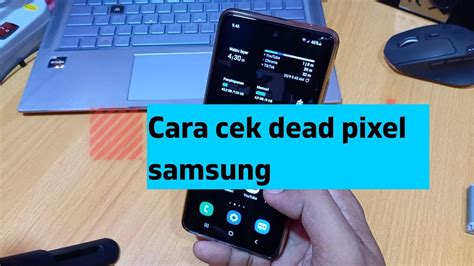
Kampoeng.co.id – Layar perangkat elektronik kita adalah jendela utama ke dunia digital, namun terkadang ada cacat kecil yang mengganggu, seperti dead pixel. Memahami cara mengecek dead pixel sangat penting untuk menjaga kualitas visual dan pengalaman pengguna.
Dead pixel adalah titik kecil pada layar yang tidak berfungsi lagi, terlihat sebagai titik hitam permanen yang mengganggu. Deteksi dini sangat bermanfaat, terutama jika perangkat Anda masih dalam masa garansi.
Memahami dan Mengidentifikasi Dead Pixel
Sebuah dead pixel adalah sub-pixel yang mati total, berbeda dengan stuck pixel yang hanya macet pada satu warna tertentu. Kerusakan ini bisa terjadi kapan saja, meski lebih sering terlihat pada perangkat baru.
Mengenali dead pixel sejak awal membantu Anda memutuskan langkah selanjutnya, apakah itu mengklaim garansi atau mencari solusi lain. Jangan biarkan cacat kecil ini mengganggu produktivitas atau hiburan Anda.
Persiapan Awal Sebelum Pengecekan Layar
Sebelum memulai proses pengecekan, pastikan layar perangkat Anda bersih dari debu, sidik jari, atau noda lainnya. Gunakan kain mikrofiber yang bersih untuk membersihkan permukaan layar dengan lembut.
Ciptakan lingkungan yang gelap di sekitar Anda agar dead pixel lebih mudah terlihat saat layar menampilkan warna-warna solid. Pencahayaan yang minim akan membuat anomali sekecil apapun menjadi lebih jelas.
Metode 1: Pengecekan Manual dengan Gambar Warna Solid
Cara paling dasar adalah menampilkan serangkaian gambar warna solid seperti hitam, putih, merah, hijau, dan biru pada layar penuh. Anda bisa mencari gambar-gambar ini secara online atau menggunakan editor gambar sederhana.
Amati layar dengan seksama dari berbagai sudut dan jarak, mencari titik-titik yang warnanya tidak sesuai atau tetap gelap. Metode ini memerlukan ketelitian tinggi namun cukup efektif.
Metode 2: Menggunakan Aplikasi atau Situs Web Khusus
Berbagai situs web dan aplikasi telah dirancang khusus untuk mempermudah tes dead pixel, seperti JScreenFix atau Dead Pixel Test. Alat-alat ini akan secara otomatis menampilkan pola warna yang berganti.
Kunjungi situs web atau unduh aplikasi yang relevan, lalu ikuti instruksi pada layar untuk memulai pengujian. Penting: Sebelum mengunduh, pastikan aplikasi mendukung sistem operasi Anda dan Anda telah memenuhi semua persyaratan sistem yang ada.
Metode 3: Aplikasi Khusus untuk Perangkat Mobile
Bagi pengguna smartphone atau tablet, Anda dapat menemukan banyak aplikasi di Google Play Store atau Apple App Store. Cukup cari “tes dead pixel” atau “screen tester” untuk menemukan opsi yang tersedia.
Setelah menginstal, jalankan aplikasi tersebut dan biarkan ia memandu Anda melalui serangkaian tes warna dan pola. Metode ini sangat praktis untuk memeriksa layar perangkat genggam Anda.
Langkah Selanjutnya Setelah Menemukan Dead Pixel
Jika Anda menemukan dead pixel pada perangkat yang baru dibeli, segera hubungi penjual atau pusat layanan garansi. Banyak produsen memiliki kebijakan penggantian unit untuk kasus dead pixel dalam batas waktu tertentu.
Sayangnya, untuk perangkat yang sudah lama atau di luar masa garansi, perbaikan dead pixel secara fisik sangat sulit atau tidak mungkin dilakukan. Anda mungkin perlu mempertimbangkan opsi penggantian layar jika cacat tersebut sangat mengganggu.
Mengecek dead pixel adalah bagian penting dari pemeliharaan kualitas visual perangkat Anda dan untuk memastikan investasi Anda sepadan. Dengan panduan ini, Anda kini memiliki berbagai cara untuk mendeteksi masalah layar.
Lakukan pengecekan rutin, terutama saat membeli perangkat baru, agar pengalaman visual Anda selalu optimal. Layar yang bebas dead pixel akan memberikan kepuasan maksimal dalam setiap penggunaan.
Pertanyaan Umum (FAQ)
Apa itu dead pixel?
Dead pixel adalah titik pada layar yang tidak lagi berfungsi dan tidak dapat menampilkan warna, seringkali terlihat sebagai titik hitam permanen. Ini berbeda dengan stuck pixel yang hanya macet pada satu warna tertentu.
Bisakah dead pixel diperbaiki?
Umumnya, dead pixel fisik tidak dapat diperbaiki; pixel tersebut mati secara permanen. Beberapa teknik “perbaikan” mungkin berhasil untuk stuck pixel, namun tidak untuk dead pixel yang sebenarnya.
Kapan saya harus mengecek dead pixel?
Sebaiknya cek dead pixel segera setelah membeli perangkat baru atau jika Anda merasa ada anomali pada tampilan layar. Pengecekan rutin juga disarankan untuk menjaga kualitas visual.
Apakah dead pixel termasuk dalam garansi?
Kebanyakan produsen memiliki kebijakan garansi untuk dead pixel, meskipun seringkali ada ambang batas jumlah atau lokasi dead pixel yang memenuhi syarat. Selalu periksa kebijakan garansi spesifik dari produsen Anda.
Apa bedanya dead pixel dengan stuck pixel?
Dead pixel benar-benar mati dan terlihat hitam (tidak menampilkan cahaya sama sekali), sedangkan stuck pixel adalah pixel yang “macet” pada satu warna tertentu (misalnya merah, hijau, atau biru) dan masih memancarkan cahaya.
🔥 Mumpung Lagi Promo Besar!
Dapatkan Diskon Spesial + Gratis Ongkir khusus pembelian hari ini. Cek harganya sebelum promo berakhir!