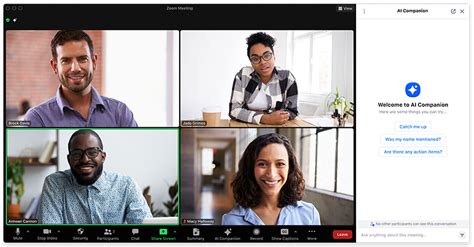
Kampoeng.co.id – Imagine menonton rekaman seminar penting semalam suntuk, seperti yang direkam pada tanggal 11 Januari 2025, yang jauh lebih nyaman jika disaksikan di layar televisi yang lebih besar. Menampilkan Zoom Meeting di TV menawarkan kenyamanan dan kejernihan yang tak tertandingi dibandingkan hanya menonton di layar laptop kecil, meningkatkan fokus dan partisipasi Anda.
Menghadirkan tampilan Zoom ke layar televisi memberikan banyak keuntungan signifikan bagi pengguna. Layar yang lebih besar mengurangi ketegangan mata dan memungkinkan Anda melihat semua peserta atau konten yang dibagikan dengan lebih jelas, sangat ideal untuk sesi kolaborasi atau presentasi.
Persiapan Penting Sebelum Menghubungkan Zoom ke TV
Sebelum Anda mulai, pastikan Anda memiliki koneksi internet yang stabil di kedua perangkat, baik laptop/PC maupun TV (jika Smart TV). Periksa juga ketersediaan port HDMI di TV Anda atau pastikan TV Anda mendukung fitur mirroring nirkabel.
Penting juga untuk memastikan aplikasi Zoom di laptop Anda sudah terupdate ke versi terbaru. Perangkat lunak yang usang dapat menyebabkan masalah kompatibilitas atau fitur yang tidak berfungsi, menghambat pengalaman Anda saat melakukan Zoom Meeting di TV.
Metode 1: Menggunakan Kabel HDMI (Paling Stabil)
Menghubungkan Zoom ke TV melalui kabel HDMI adalah metode paling klasik dan paling stabil yang bisa Anda gunakan. Metode ini menjamin kualitas gambar dan suara terbaik tanpa lag, sangat ideal untuk sesi penting dan berdurasi panjang.
Langkah-langkah Koneksi HDMI
Pertama, hubungkan salah satu ujung kabel HDMI ke port HDMI di laptop Anda, lalu sambungkan ujung kabel yang lain ke port HDMI yang tersedia di televisi. Pastikan kedua ujung terpasang dengan erat untuk transmisi sinyal yang optimal dan bebas gangguan.
Selanjutnya, gunakan remote TV Anda untuk memilih input HDMI yang benar, biasanya TV memiliki beberapa input (misalnya HDMI 1, HDMI 2, dst). Layar laptop Anda seharusnya segera muncul di TV setelah input yang tepat dipilih dan koneksi berhasil.
Jika layar tidak langsung muncul, klik kanan pada desktop laptop Anda dan pilih “Pengaturan Tampilan” atau “Display Settings”. Dari sana, Anda dapat memilih opsi “Duplikat” untuk mencerminkan layar laptop ke TV atau “Perpanjang” untuk memiliki dua layar terpisah.
Metode 2: Koneksi Nirkabel (Wireless Display)
Untuk pengalaman tanpa kabel yang lebih praktis, koneksi nirkabel menjadi pilihan modern yang semakin populer. Metode ini memanfaatkan teknologi seperti Miracast atau Google Chromecast untuk menampilkan layar laptop ke TV, memberikan fleksibilitas lebih.
Menggunakan Miracast (Untuk Windows)
Jika TV Anda mendukung Miracast (sering disebut “Screen Mirroring” atau “Wireless Display”), pastikan fitur tersebut diaktifkan di pengaturan TV Anda. Di laptop Windows, tekan `Windows + P` dan pilih “Hubungkan ke tampilan nirkabel”, lalu pilih TV Anda dari daftar yang muncul.
Menggunakan Google Chromecast atau Perangkat Sejenis
Chromecast adalah perangkat dongle yang dicolokkan ke port HDMI TV dan terhubung ke Wi-Fi rumah Anda. Untuk menampilkan Zoom melalui Chromecast, gunakan browser Google Chrome di laptop Anda, lalu klik ikon “Cast” di sudut kanan atas dan pilih “Cast Desktop”.
Metode 3: Aplikasi Zoom di Smart TV (Jika Tersedia)
Beberapa Smart TV terbaru, terutama model kelas atas, mungkin sudah memiliki aplikasi Zoom yang tersedia langsung di toko aplikasi mereka, menawarkan solusi paling langsung dan terintegrasi. Jika tersedia, cukup unduh dan masuk dengan akun Anda untuk pengalaman yang dirancang khusus untuk layar besar.
Optimalisasi Pengalaman Zoom di TV
Untuk seminar yang berjalan sepanjang malam, seperti rekaman penting pada 11 Januari 2025, menontonnya di TV akan sangat membantu menjaga fokus. Pastikan audio disalurkan dengan benar, baik melalui speaker TV atau sistem audio eksternal, untuk kualitas suara yang jernih dan mendalam.
Posisikan diri Anda dengan nyaman di depan TV, jaga jarak pandang yang sesuai, dan pastikan pencahayaan ruangan cukup baik. Ini akan membantu mengurangi kelelahan mata, terutama saat menyimak materi yang padat atau berdurasi panjang.
Menampilkan Zoom Meeting di TV adalah cara cerdas untuk meningkatkan pengalaman rapat online Anda secara signifikan. Pilihlah metode yang paling sesuai dengan perangkat dan kebutuhan Anda untuk menikmati kualitas tampilan terbaik dan kenyamanan maksimal.
Pertanyaan Umum (FAQ)
Apakah semua Smart TV bisa menampilkan Zoom Meeting?
Sebagian besar Smart TV modern dapat menampilkan Zoom Meeting melalui mirroring nirkabel (Miracast, Chromecast) atau kabel HDMI. Namun, ketersediaan aplikasi Zoom native langsung di Smart TV masih terbatas pada beberapa merek atau model tertentu saja.
Apa perbedaan antara “Duplikat” dan “Perpanjang” tampilan di laptop?
Opsi “Duplikat” akan menampilkan konten yang sama persis di layar laptop dan TV Anda, mencerminkan kedua tampilan. Sementara itu, “Perpanjang” akan memperluas desktop Anda, membuat TV menjadi layar kedua yang terpisah, memungkinkan Anda bekerja di laptop sambil menampilkan Zoom di TV.
Bisakah saya menggunakan ponsel untuk menampilkan Zoom ke TV?
Ya, Anda bisa. Kebanyakan ponsel Android dan iOS memiliki fitur screen mirroring (misalnya Chromecast, AirPlay) yang memungkinkan Anda menampilkan layar ponsel (termasuk aplikasi Zoom) ke TV Anda. Pastikan ponsel dan TV terhubung ke jaringan Wi-Fi yang sama untuk kelancaran koneksi.
Apakah kualitas video akan menurun saat mencerminkan Zoom ke TV?
Kualitas video umumnya tetap baik dan jernih dengan menggunakan kabel HDMI yang stabil. Untuk koneksi nirkabel, kualitasnya mungkin sedikit bervariasi tergantung pada kekuatan sinyal Wi-Fi dan kemampuan perangkat Anda, namun biasanya masih sangat memadai untuk rapat online.
Perangkat apa yang paling direkomendasikan untuk stabilitas dan kualitas terbaik?
Menggunakan kabel HDMI adalah metode yang paling direkomendasikan untuk stabilitas dan kualitas gambar/suara terbaik tanpa gangguan. Metode nirkabel seperti Chromecast juga sangat stabil jika jaringan Wi-Fi Anda kuat dan perangkat dikonfigurasi dengan benar.
🔥 Mumpung Lagi Promo Besar!
Dapatkan Diskon Spesial + Gratis Ongkir khusus pembelian hari ini. Cek harganya sebelum promo berakhir!